实景演示
一次完整的签到
全程由患者在屏幕上自助完成,前台只处理少数特殊情况。
为我的预约签到
轻点开始
请输入手机号和出生日期
这是您吗?
您已签到!
- 医生
- Nguyen 医生
- 时间
- 10:15
- 诊室
- 4 号诊室
已在 Best Practice 标记到诊
运作方式
轻点几下,签到完成
患者用自己的语言自助签到,前台只需处理少数特殊情况,而不必逐一登记。
- 1
选语言,点签到
患者选好语言,点“为预约签到”。默认第一个问题是:是否紧急。
- 2
找到预约
输入 Medicare 卡号,或手机号加出生日期,或姓氏加出生日期,用哪种方式由你来开。
- 3
确认本人
屏幕只显示名字首字母和姓氏,不显示全名,患者确认是本人即可。
- 4
完成签到
系统核对预约时间,在你的诊所系统里标记到诊,屏幕上显示医生、时间和诊室。
一家诊所的完整流程
签到流程
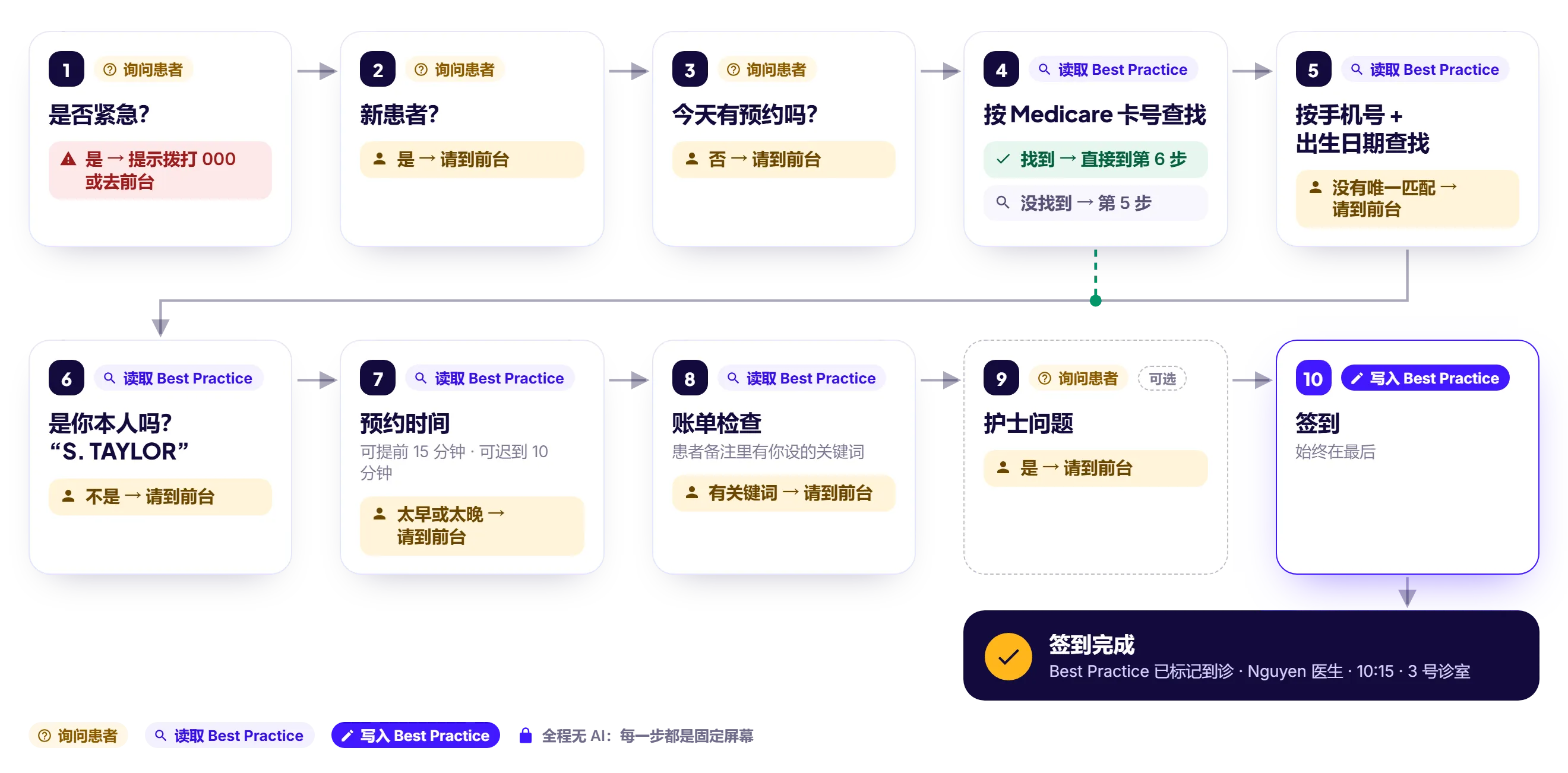
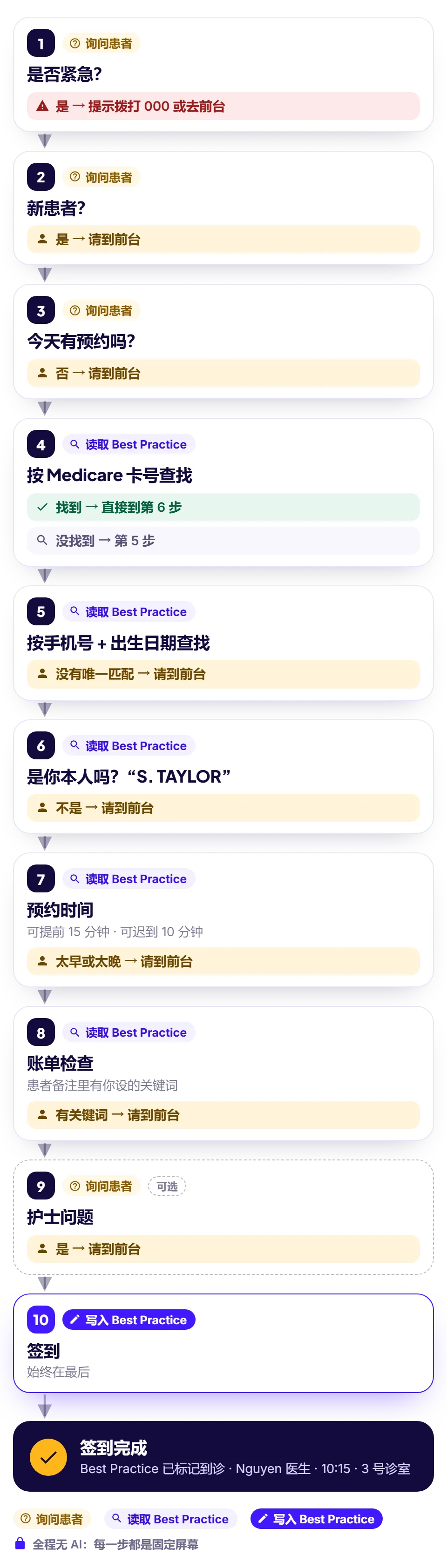
签到流程,你说了算
在后台的“签到流程”页,你可以开关每个步骤、调整顺序、改写文案,还能设定患者答“是”或“否”之后去哪一步。点一下发布,下一位患者看到的就是新流程,不用碰 iPad。
- 先问“是新患者吗?”“今天有预约吗?”,新患者和临时来访的直接请到前台
- 按 Medicare 卡号、手机号加出生日期,或姓氏加出生日期查找患者;手机号加出生日期必须恰好对上一位患者才算数
- 预约时间窗口由你定:最多可以提前多久、迟到多久来签到
- 账单检查:设几个关键词(比如 outstanding),患者在诊所系统里的备注出现这些词,就先请他到前台;签到屏上不会显示备注内容
- 全程不用 AI:每一步都是固定的屏幕,签到不会因为某个 AI 服务出问题而卡住
签到流程
Harbourview Medical · 已发布
全流程无 AI
- 1 是否紧急 是 → 紧急提示
- 2 新患者? 是 → 去前台
- 3 今天有预约吗? 否 → 继续
- 4 按 Medicare 卡号查找
- 5 按手机号 + 出生日期查找
- 6 确认身份
- 7 预约时间 可提前 15 分钟 · 可迟到 10 分钟
- 8 账单检查 outstanding, owes
- 9 签到 始终在最后
能为诊所做什么
排队更短,无需重复录入
直写你的诊所系统
到诊信息直接写回去——例如经 Halo Connect 写入 Best Practice——医生的候诊列表自动更新,无需重复录入。
安全优先
患者在“是否紧急”一题答“是”,签到就此停止,屏幕提示拨打 000 或直接去前台。
屏幕不露全名
签到屏只显示名字首字母和姓氏(如 “S. TAYLOR”),不显示全名。
当天诊室,屏幕上就有
在后台“医生与诊室”页排好当天的诊室,签到完成页就会告诉患者医生、时间和诊室。
每次签到都有记录
后台的“签到记录”页列出每一次签到:几点开始、停在哪一步、结果如何。
多语言
所有页面都有英文和中文(简体、繁体),大部分页面还支持波斯语、达里语和普什图语,按键大,好操作。
诊所自己的 iPad 就能用
现有的 iPad 放个支架摆在候诊区就行;签到机或任意浏览器也都可以。
6 位配对码轻松接入
打开签到页面,把配对码填进后台,即刻上线——无需安装,也无需管理每台设备的账号。
在哪里用
自己的 iPad、立式签到机,或任意浏览器
每块屏幕上都是同一套签到:打开签到页面,输入配对码,即刻上线。
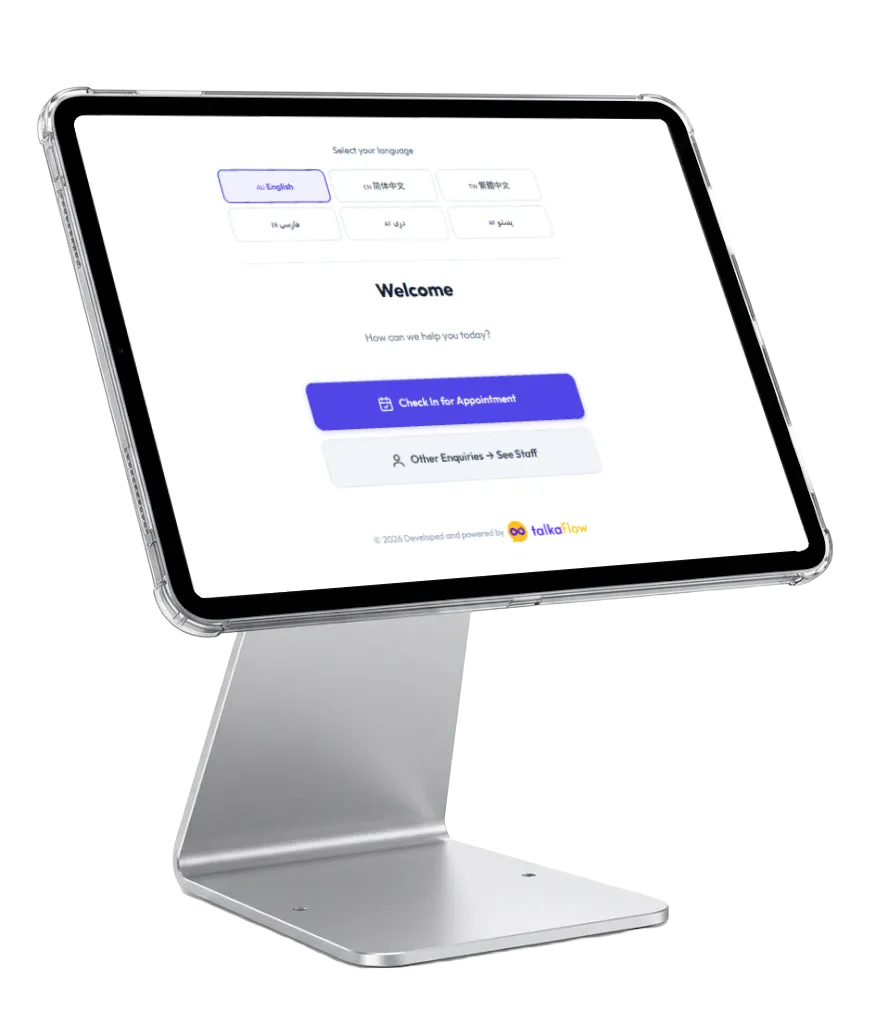
诊所自己的 iPad
现有的 iPad 放个支架,摆在前台或门口就行。
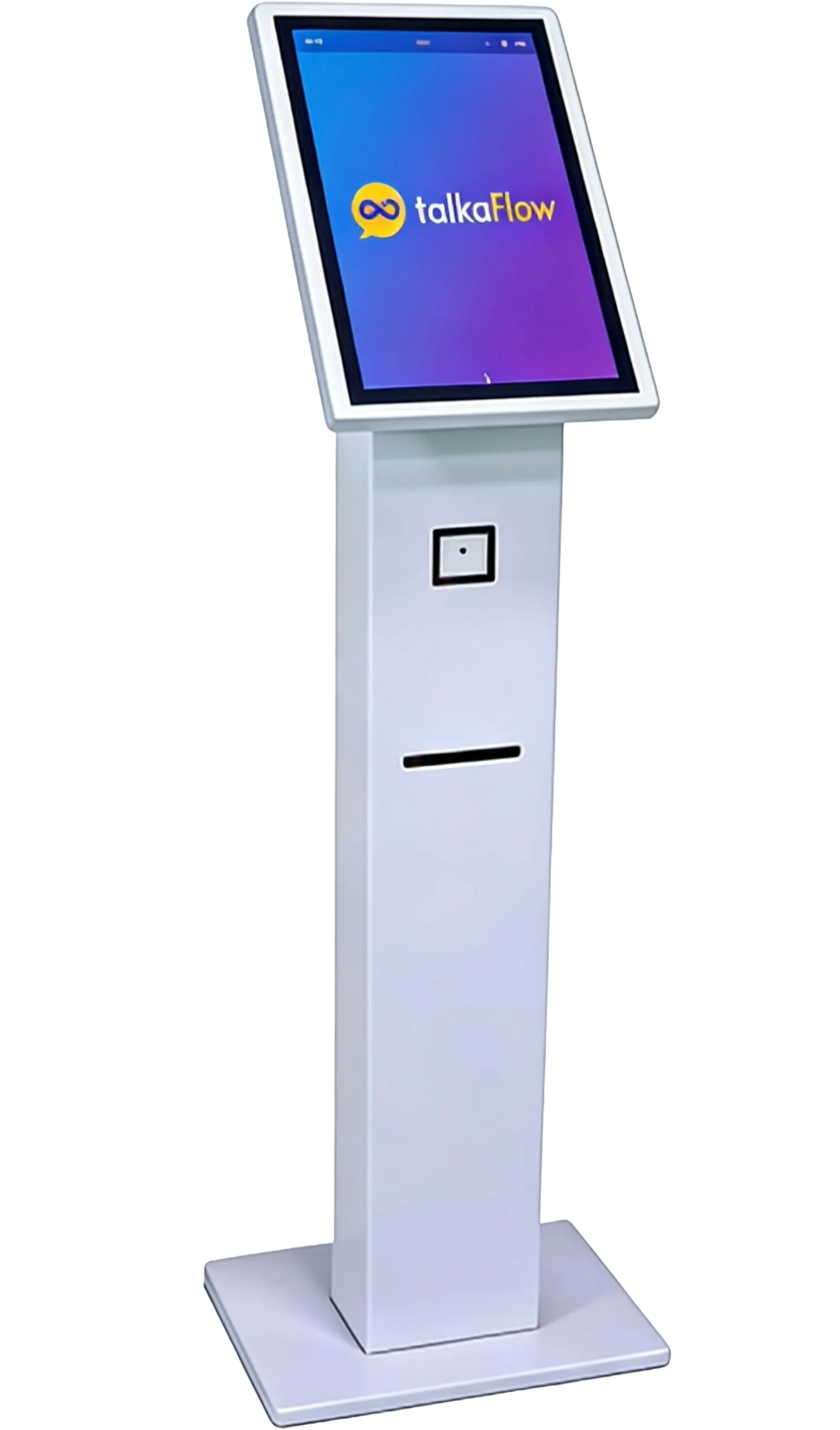
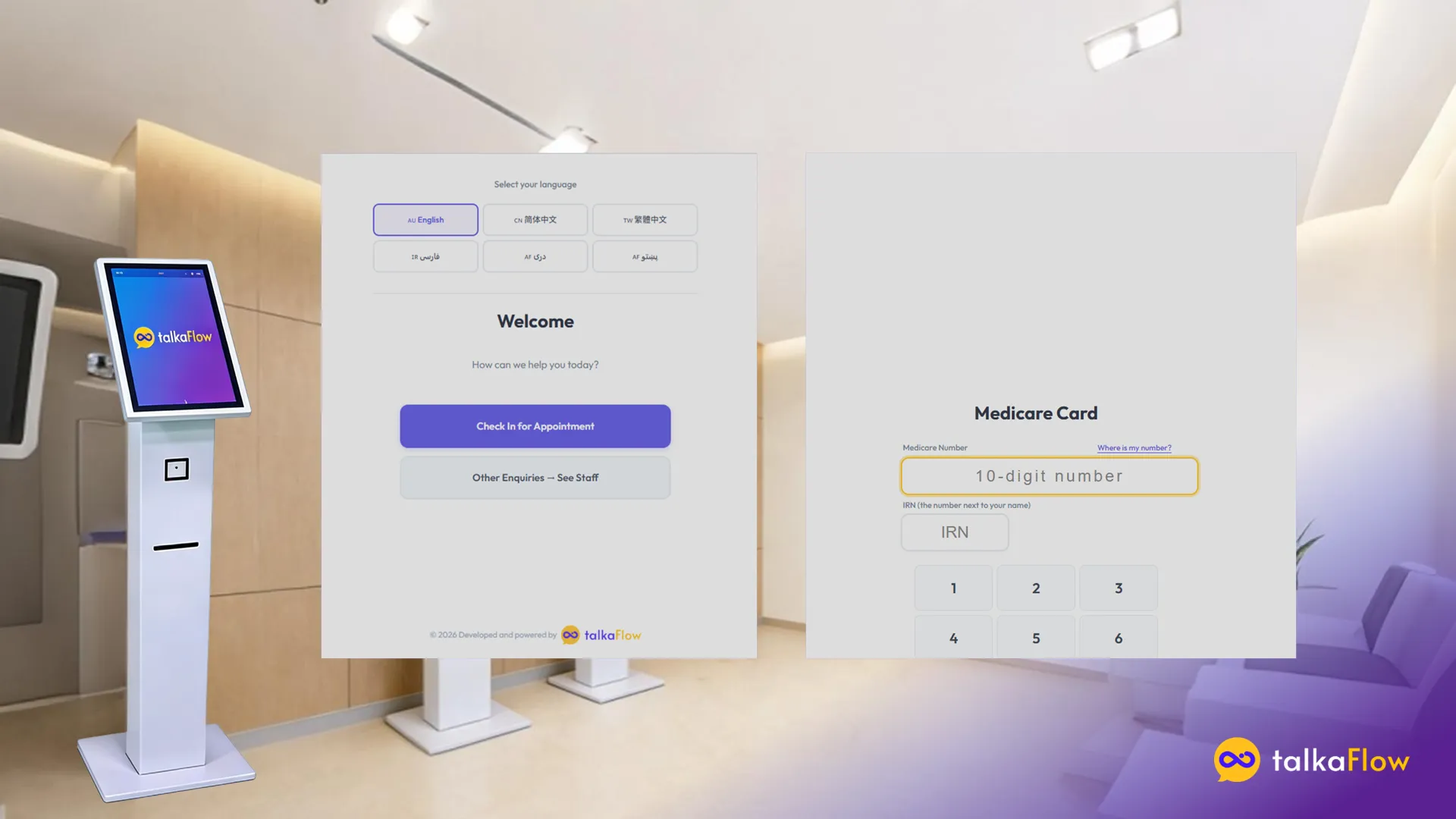
立式签到机
想在候诊区放一台立式签到机?同一套签到,在它的屏幕上照样运行。
任意浏览器
任何带浏览器的平板或电脑都能用:打开 checkin.talkaflow.com,配对即可。
接入设置
四步上线
无需安装,也无需管理账号,我们陪你一起设置。
- 1
在 iPad 上打开 checkin.talkaflow.com
- 2
在后台输入配对码
- 3
选好签到步骤并发布
- 4
连接完成,即刻上线