talkaCheckIn · क्लिनिक के लिए सेल्फ़ चेक-इन
मरीज़ों से दरवाज़े पर मिलें, डेस्क पर नहीं
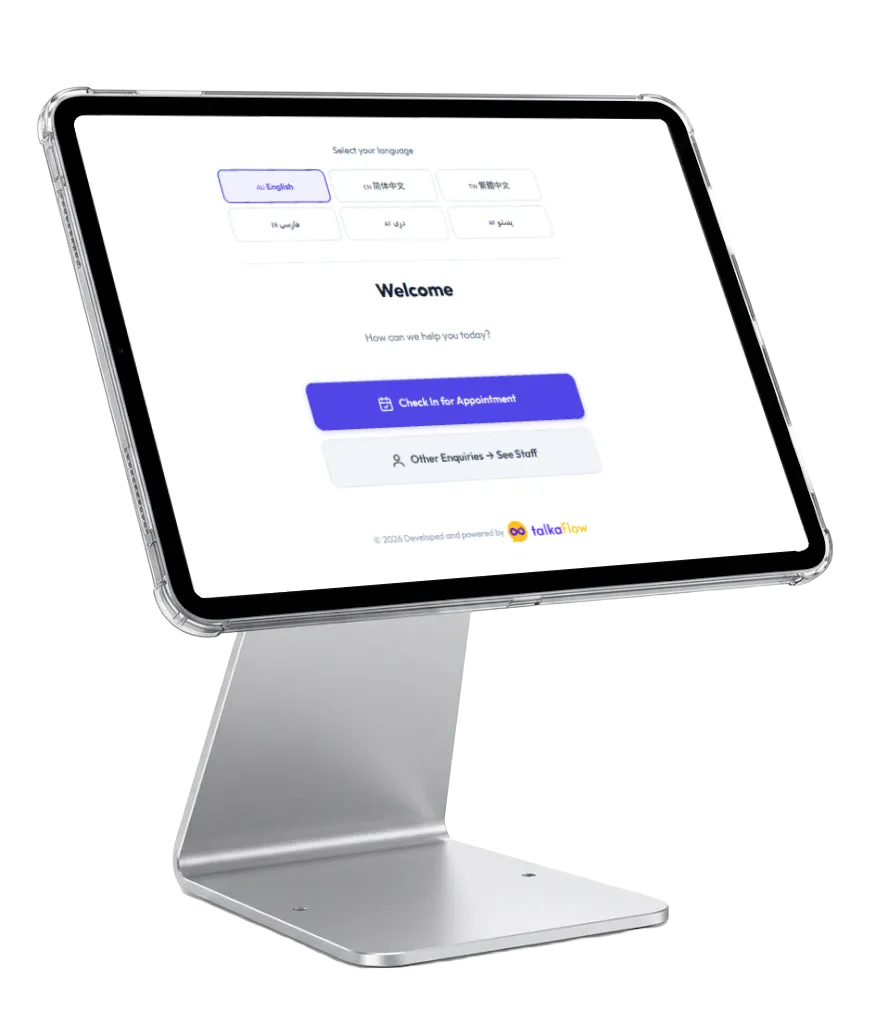
आपके क्लिनिक के अपने iPad पर सेल्फ़ चेक-इन। मरीज़ अपने Medicare नंबर, या मोबाइल नंबर और जन्मतिथि से अपनी बुकिंग ढूँढते हैं, पुष्टि करते हैं कि वही हैं, और आपके क्लीनिक सॉफ़्टवेयर में पहुँचे हुए दर्ज हो जाते हैं। कौन-से चरण हों, यह आप पोर्टल में चुनते हैं। छोटी कतारें, हल्का फ्रंट डेस्क।
आपका अपना iPad · आपके चुने चरण · बहुभाषी · आपके क्लीनिक सॉफ़्टवेयर
इसे काम करते देखें
एक चेक-इन, शुरू से अंत तक
मरीज़ सब कुछ स्क्रीन पर करता है, और रिसेप्शन केवल अपवाद संभालता है।
मेरे अपॉइंटमेंट के लिए चेक-इन
शुरू करने के लिए टैप करें
आपका मोबाइल और जन्मतिथि
क्या यह आप हैं?
आपका चेक-इन हो गया!
- डॉक्टर
- Dr Nguyen
- समय
- सुबह 10:15
- कमरा
- कमरा 4
Best Practice में पहुँचे हुए दर्ज
यह कैसे काम करता है
कुछ ही टैप, और वे चेक-इन हो गए
मरीज़ अपनी भाषा में चेक-इन करते हैं; रिसेप्शन हर आगमन नहीं, केवल अपवाद संभालता है।
- 1
भाषा चुनें, चेक-इन पर टैप करें
मरीज़ अपनी भाषा चुनकर “अपॉइंटमेंट के लिए चेक-इन” पर टैप करता है। डिफ़ॉल्ट रूप से पहला सवाल यह पूछता है कि क्या यह आपातकाल है।
- 2
बुकिंग ढूँढना
वे अपना Medicare नंबर, मोबाइल नंबर और जन्मतिथि, या उपनाम और जन्मतिथि डालते हैं: जो भी आपने चालू किया हो।
- 3
पुष्टि करें कि यह वही हैं
स्क्रीन पर केवल नाम का पहला अक्षर और उपनाम दिखता है, पूरा नाम कभी नहीं, और मरीज़ पुष्टि करता है कि वही है।
- 4
चेक-इन हो गया
अपॉइंटमेंट का समय जाँचा जाता है, आपके क्लीनिक सॉफ़्टवेयर में पहुँचे हुए दर्ज होते हैं, और स्क्रीन पर डॉक्टर, समय और कमरा दिखता है।
एक क्लीनिक का पूरा फ़्लो
चेक-इन फ़्लो
आपका चेक-इन, आपके चरण
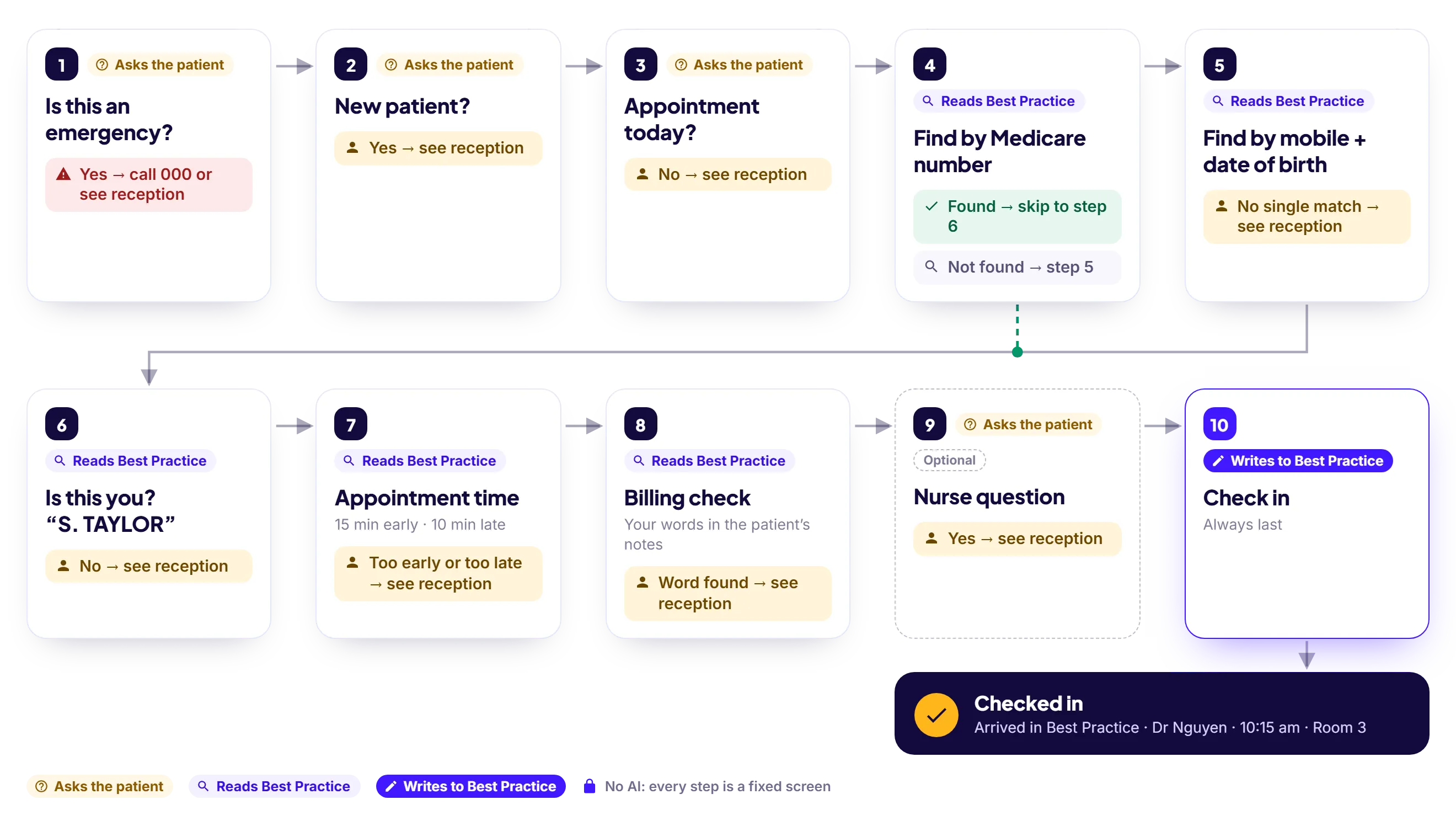
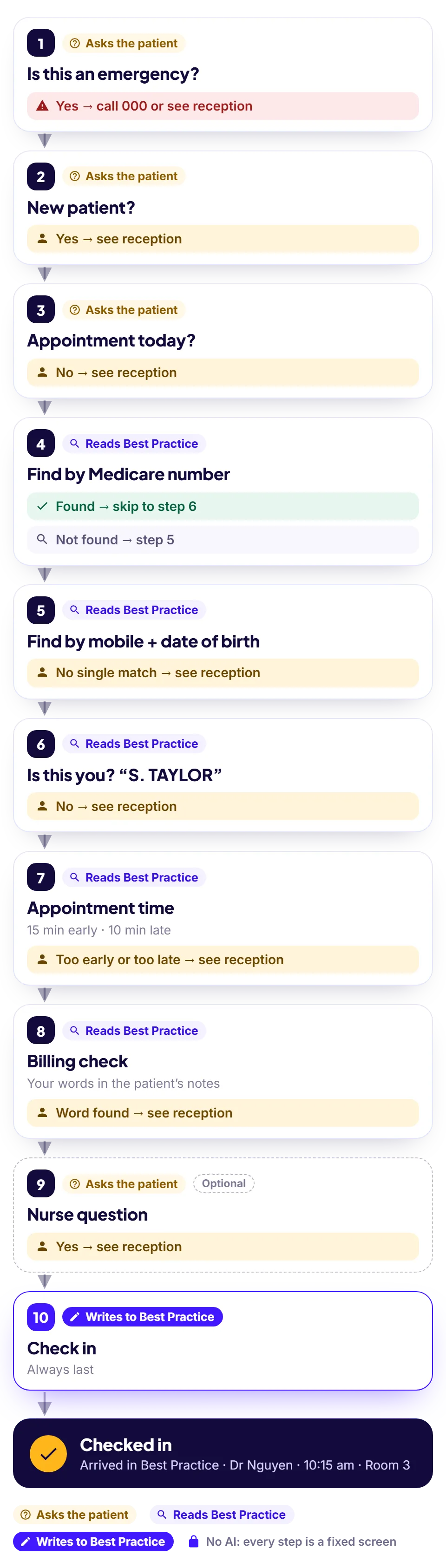
पोर्टल के चेक-इन फ़्लो पेज पर आप चरण चालू या बंद करते हैं, उन्हें ऊपर-नीचे करते हैं, शब्द बदलते हैं, और तय करते हैं कि हर हाँ या ना कहाँ ले जाए। प्रकाशित करें, और अगला मरीज़ बदलाव देखता है। किसी को iPad छूने की ज़रूरत नहीं।
- “नए मरीज़?” और “आज अपॉइंटमेंट है?” सवाल, ताकि नए मरीज़ और बिना अपॉइंटमेंट आए लोग सीधे रिसेप्शन जाएँ
- Medicare नंबर, मोबाइल और जन्मतिथि, या उपनाम और जन्मतिथि से मरीज़ ढूँढें। मोबाइल और जन्मतिथि तभी मान्य हैं जब ठीक एक ही मरीज़ से दोनों मेल खाएँ।
- आपकी तय की हुई अपॉइंटमेंट विंडो: मरीज़ कितनी जल्दी और कितनी देर से चेक-इन कर सकता है
- बिलिंग जाँच: “outstanding” जैसे शब्द जोड़ें, और जिन मरीज़ों के आपके क्लीनिक सॉफ़्टवेयर के नोट्स में वे हों, उन्हें पहले रिसेप्शन जाने को कहा जाता है। स्क्रीन पर नोट कभी नहीं दिखता।
- कहीं भी AI नहीं: हर चरण एक तय स्क्रीन है, इसलिए चेक-इन कभी किसी AI सेवा का इंतज़ार नहीं करता
चेक-इन फ़्लो
Harbourview Medical · प्रकाशित
कहीं भी AI नहीं
- 1 आपातकाल प्रश्न हाँ → आपातकाल संदेश
- 2 नया मरीज़? हाँ → रिसेप्शन
- 3 आज अपॉइंटमेंट है? नहीं → आगे बढ़ें
- 4 Medicare नंबर से खोजें
- 5 मोबाइल + जन्मतिथि से खोजें
- 6 पहचान की पुष्टि
- 7 अपॉइंटमेंट का समय 15 मिनट पहले · 10 मिनट देर
- 8 बिलिंग जाँच outstanding, owes
- 9 चेक-इन हमेशा आख़िरी
यह आपके क्लिनिक के लिए क्या करता है
छोटी कतारें, कोई दोहरी एंट्री नहीं
आपके क्लीनिक सॉफ़्टवेयर में दर्ज करता है
आगमन सीधे दर्ज होते हैं — जैसे Halo Connect के ज़रिए Best Practice में — इसलिए डॉक्टर की सूची अपने आप अपडेट होती है। दोबारा एंट्री नहीं।
सुरक्षा सबसे पहले
“क्या यह आपातकाल है?” का जवाब हाँ होने पर चेक-इन रुक जाता है और मरीज़ को 000 पर कॉल करने या सीधे रिसेप्शन जाने को कहा जाता है।
स्क्रीन पर गोपनीयता
कियोस्क पर “S. TAYLOR” जैसा नाम का पहला अक्षर और उपनाम दिखता है, पूरा पहला नाम कभी नहीं।
आज का कमरा, स्क्रीन पर
पोर्टल के Doctors & Rooms पेज पर आज के कमरे तय करें, और आगमन स्क्रीन मरीज़ को उसका डॉक्टर, समय और कमरा दिखाती है।
हर चेक-इन का रिकॉर्ड
चेक-इन गतिविधि पेज हर चेक-इन दिखाता है: कब शुरू हुआ, किस चरण पर रुका, और कैसे ख़त्म हुआ।
बहुभाषी
हर स्क्रीन पर अंग्रेज़ी और चीनी (सरलीकृत और पारंपरिक), और ज़्यादातर पर फ़ारसी, दारी और पश्तो, बड़े टच बटनों के साथ।
आपके अपने iPad पर चलता है
जो iPad आपके पास है, उसे वेटिंग रूम में स्टैंड पर लगाएँ। कियोस्क या कोई भी ब्राउज़र भी चलेगा।
आसान 6-अंकों की पेयरिंग
चेक-इन पेज खोलें, कोड पोर्टल में डालें, और यह चालू। न इंस्टॉल, न हर डिवाइस के लिए लॉगिन।
यह कहाँ चलता है
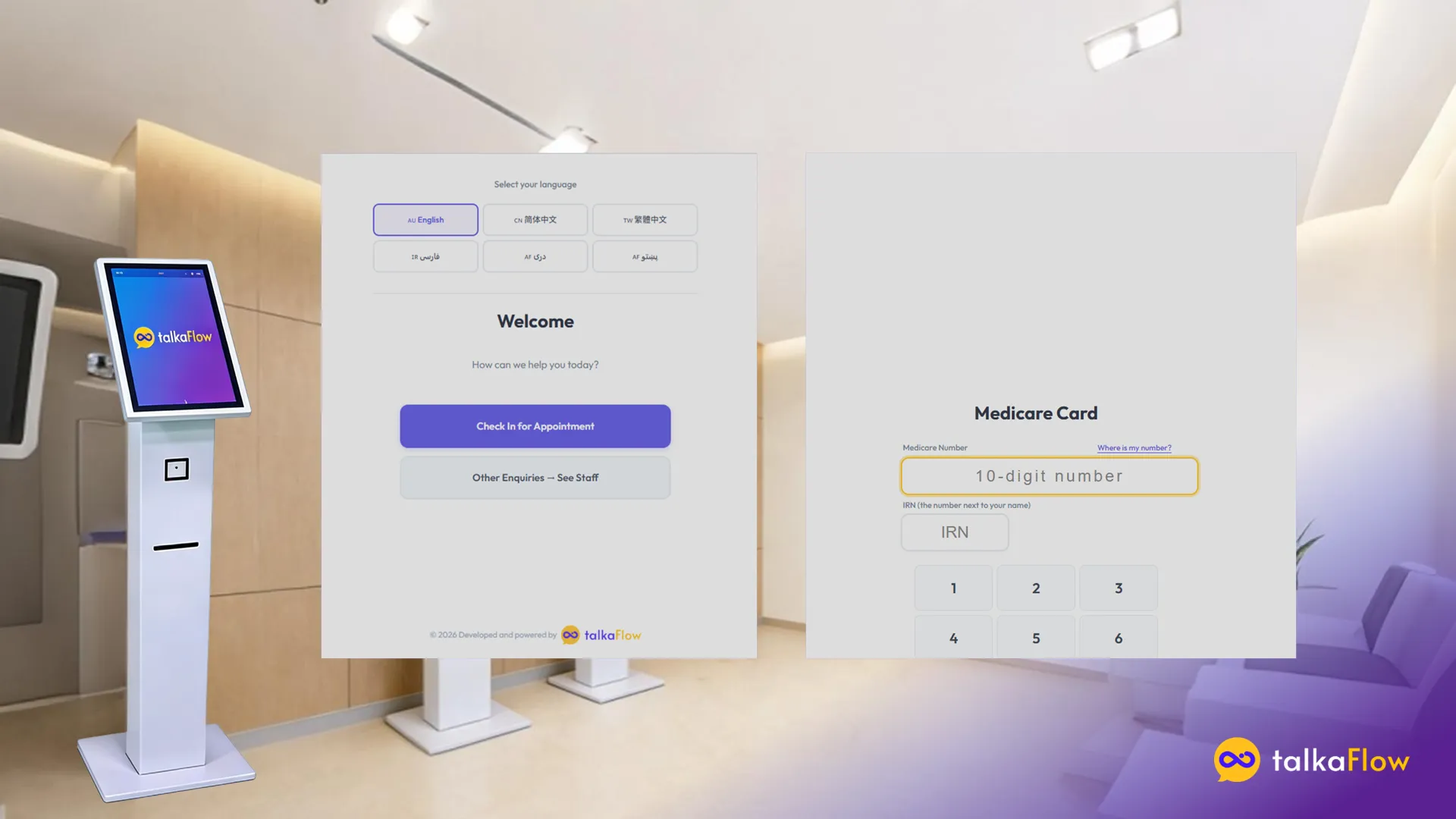
आपका अपना iPad, कियोस्क स्टैंड, या कोई भी ब्राउज़र
हर स्क्रीन पर वही चेक-इन: चेक-इन पेज खोलें, कोड से पेयर करें, और यह चालू है।
आपका अपना iPad
जो iPad आपके पास है, उसे स्टैंड पर रिसेप्शन डेस्क या दरवाज़े के पास रखें।
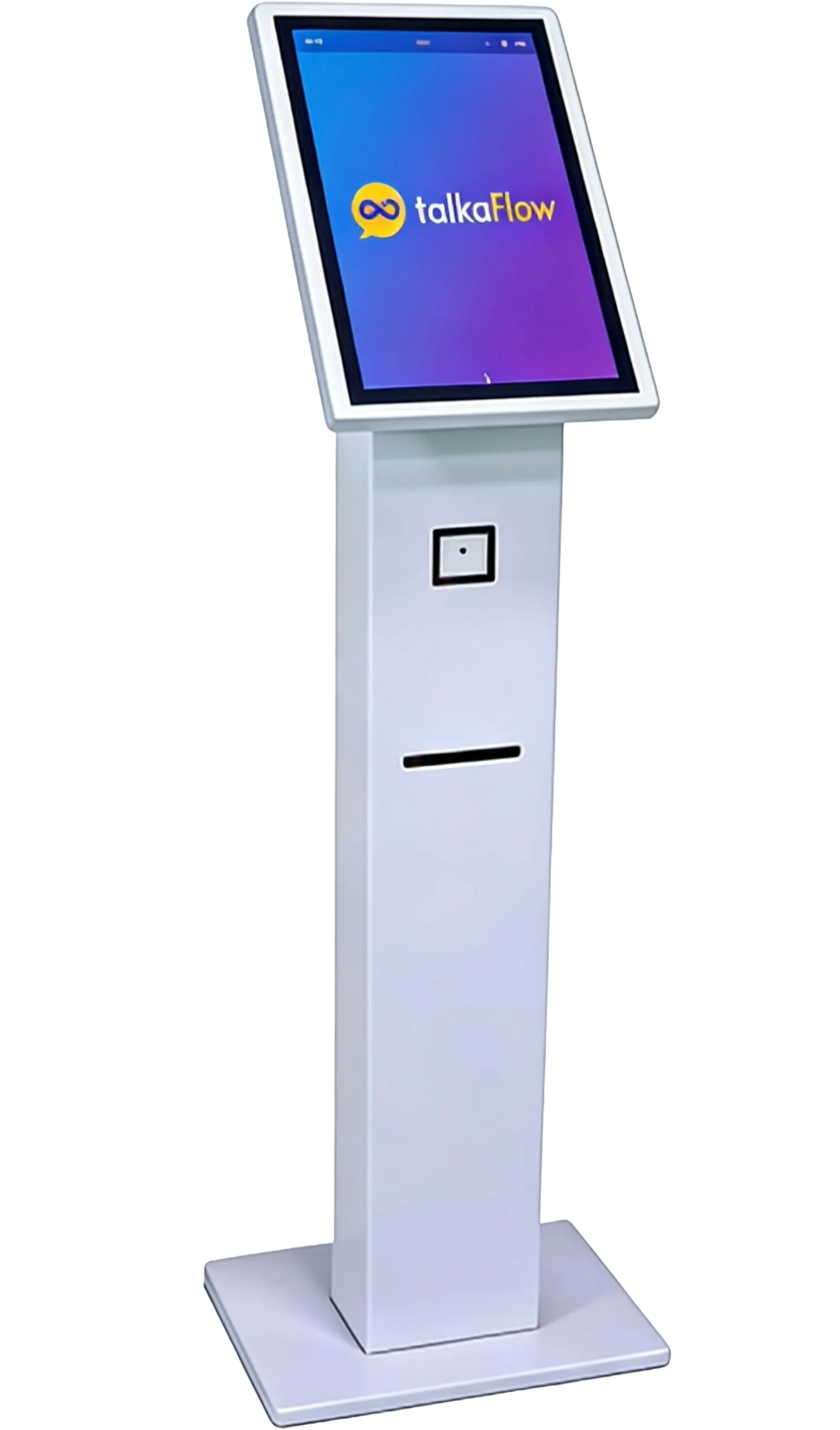
कियोस्क स्टैंड
वेटिंग रूम में खड़ा कियोस्क चाहिए? वही चेक-इन उसकी स्क्रीन पर चलता है।
कोई भी ब्राउज़र
ब्राउज़र वाला कोई भी टैबलेट या कंप्यूटर चलेगा: checkin.talkaflow.com खोलें और पेयर करें।
सेटअप
चार आसान चरणों में शुरू करें
न इंस्टॉल, न लॉगिन का झंझट, और सेटअप हम आपके साथ करते हैं।
- 1
अपने iPad पर checkin.talkaflow.com खोलें
- 2
पोर्टल में पेयरिंग कोड डालें
- 3
अपने चरण चुनें और प्रकाशित करें
- 4
कनेक्ट हो गया — लाइव करें
अपने फ्रंट डेस्क की कतार कम करना चाहते हैं?
हमें अपने क्लिनिक के बारे में बताइए, हम talkaCheckIn सेट करके उसे आपके क्लीनिक सॉफ़्टवेयर से जोड़ देंगे।