talkaCheckIn · enregistrement autonome pour cliniques
Accueillez vos patients dès la porte, pas au comptoir
L’enregistrement autonome sur l’iPad de votre clinique. Les patients retrouvent leur rendez-vous avec leur numéro Medicare, ou leur mobile et leur date de naissance, confirment leur identité et sont marqués arrivés dans votre logiciel de clinique. Vous choisissez les étapes dans le portail. Moins d’attente, un accueil plus léger.
Votre propre iPad · les étapes que vous choisissez · multilingue · votre logiciel de clinique
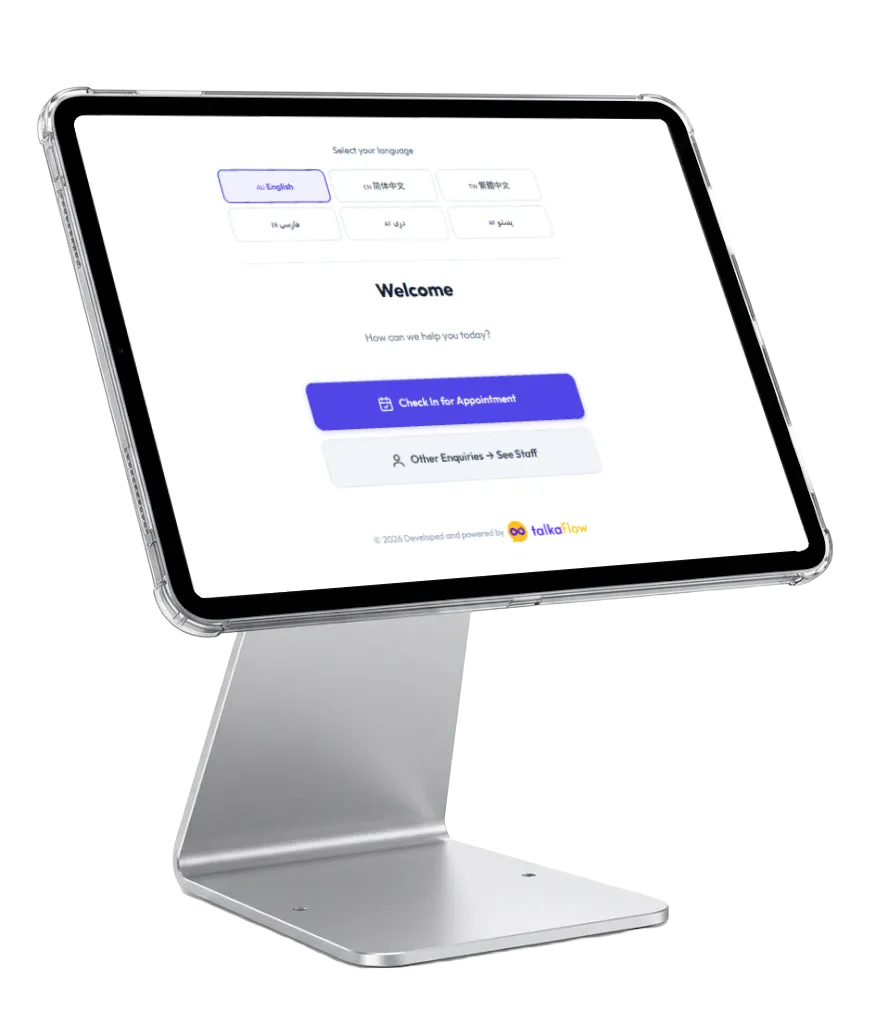
Voyez-le en action
Un enregistrement, du début à la fin
Le patient fait tout à l’écran, et l’accueil ne gère que les exceptions.
M’enregistrer pour mon rendez-vous
Touchez pour commencer
Votre mobile et votre date de naissance
Est-ce bien vous ?
Vous êtes enregistré !
- Médecin
- Dr Nguyen
- Heure
- 10 h 15
- Salle
- Salle 4
Marqué arrivé dans Best Practice
Fonctionnement
Quelques touches, et les voilà enregistrés
Les patients s’enregistrent dans leur langue ; l’accueil gère les exceptions, pas chaque arrivée.
- 1
Choisir sa langue, toucher « S’enregistrer »
Le patient choisit sa langue et touche « S’enregistrer pour un rendez-vous ». Par défaut, la première question demande s’il s’agit d’une urgence.
- 2
Retrouver le rendez-vous
Ils saisissent leur numéro Medicare, leur mobile et leur date de naissance, ou leur nom et leur date de naissance : selon ce que vous activez.
- 3
Confirmez son identité
L’écran affiche une initiale et le nom de famille, jamais le nom complet, et le patient confirme que c’est bien lui.
- 4
Enregistré
L’heure du rendez-vous est vérifiée, le patient est marqué arrivé dans votre logiciel de clinique, et l’écran affiche son médecin, l’heure et la salle.
Le parcours d'une clinique, de bout en bout
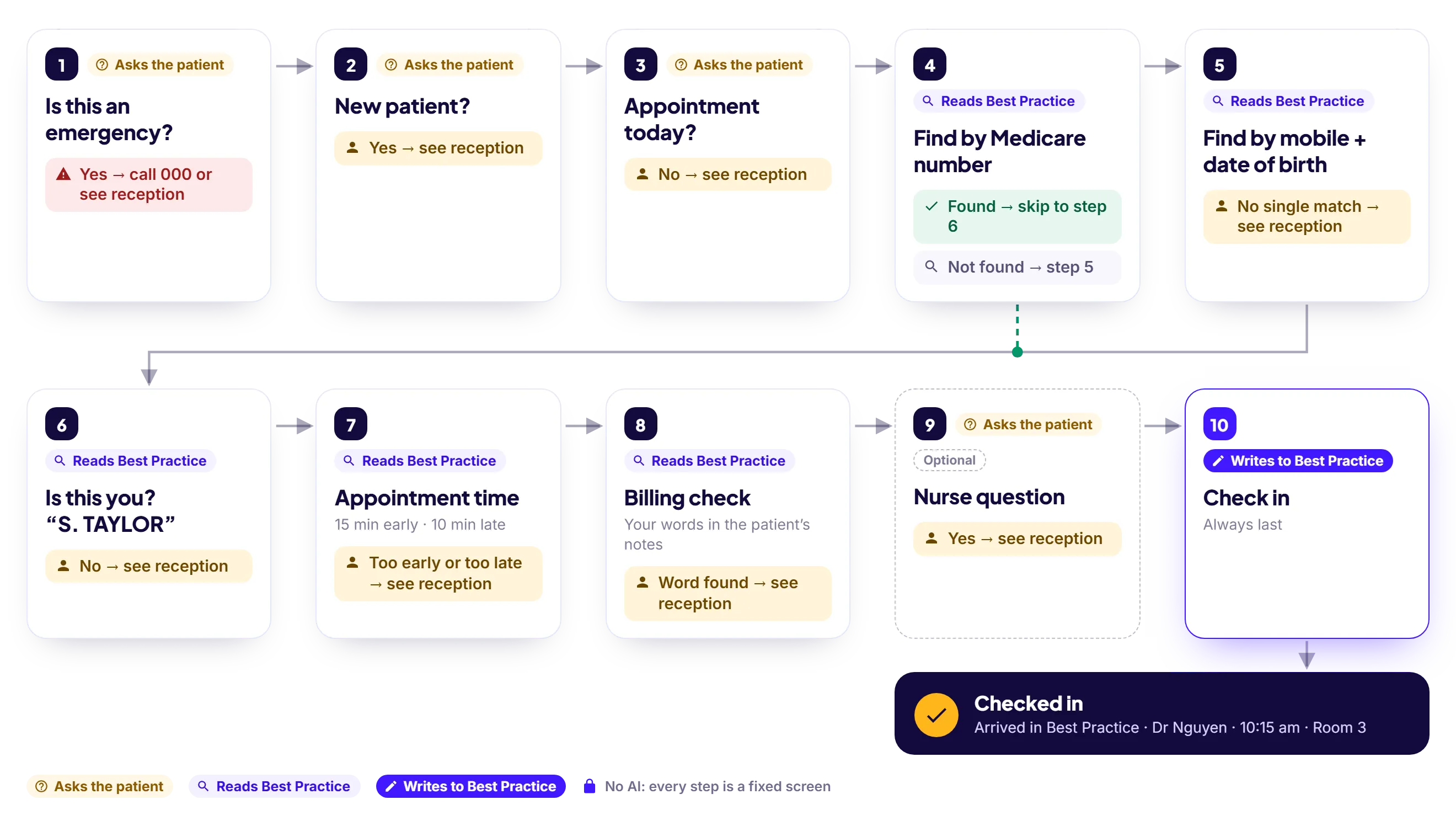
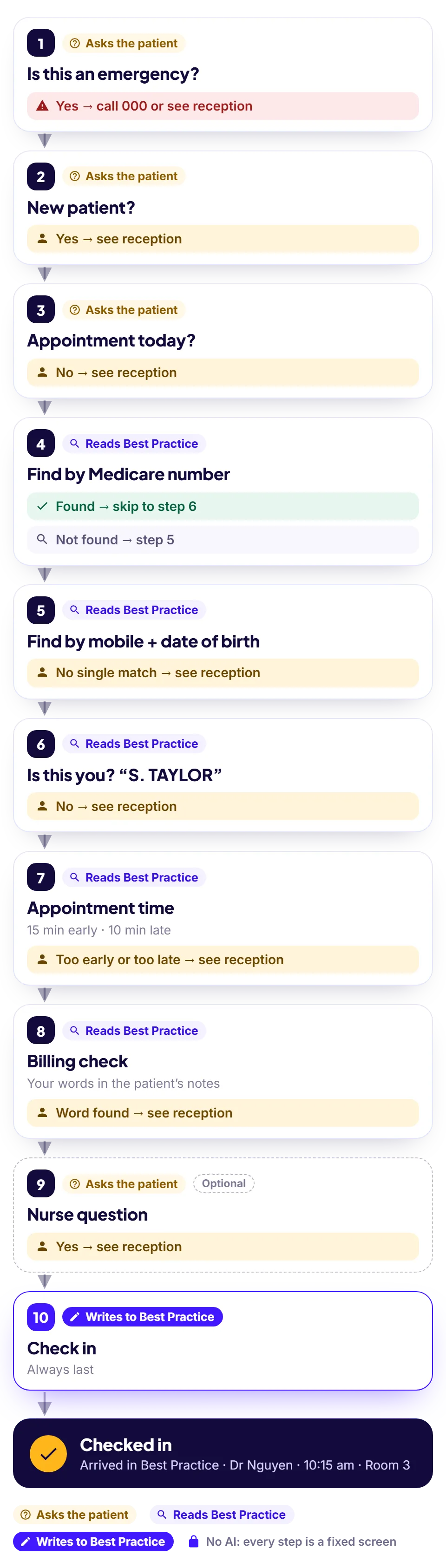
Parcours d’enregistrement
Votre enregistrement, vos étapes
Sur la page « Parcours d’enregistrement » du portail, vous activez ou désactivez les étapes, les déplacez, les reformulez et choisissez où mène chaque oui ou non. Publiez, et le patient suivant voit le changement. Personne n’a à toucher l’iPad.
- Les questions « Nouveau patient ? » et « Rendez-vous aujourd’hui ? », pour que nouveaux patients et visiteurs sans rendez-vous aillent directement à l’accueil
- Retrouvez le patient par numéro Medicare, par mobile et date de naissance, ou par nom et date de naissance. Mobile et date de naissance ne valent que si un seul patient a les deux.
- Une fenêtre de rendez-vous que vous fixez : combien de temps en avance ou en retard un patient peut s’enregistrer
- Un contrôle de facturation : ajoutez des mots comme « outstanding », et un patient dont les notes dans votre logiciel de clinique les contiennent est invité à passer d’abord à l’accueil. L’écran n’affiche jamais la note.
- Aucune IA nulle part : chaque étape est un écran fixe, donc l’enregistrement n’attend jamais un service d’IA
Parcours d’enregistrement
Harbourview Medical · Publié
Aucune IA
- 1 Question d’urgence Oui → message d’urgence
- 2 Nouveau patient ? Oui → accueil
- 3 Rendez-vous aujourd’hui ? Non → continuer
- 4 Trouver par numéro Medicare
- 5 Trouver par mobile + date de naissance
- 6 Confirmer l’identité
- 7 Heure du rendez-vous 15 min d’avance · 10 min de retard
- 8 Contrôle de facturation outstanding, owes
- 9 Enregistrement Toujours en dernier
Ce qu'il apporte à votre clinique
Des files plus courtes, sans double saisie
Écrit dans votre logiciel de clinique
Les arrivées sont écrites directement — par ex. dans Best Practice via Halo Connect — et la liste du médecin se met à jour toute seule. Aucune double saisie.
La sécurité d'abord
Un oui à « Est-ce une urgence ? » arrête l’enregistrement et invite le patient à appeler le 000 ou à aller directement à l’accueil.
Discret à l’écran
La borne affiche une initiale et le nom de famille, comme « S. TAYLOR », jamais le prénom complet.
La salle du jour, à l’écran
Définissez les salles du jour sur la page « Médecins et salles » du portail, et l’écran d’arrivée indique au patient son médecin, l’heure et la salle.
Chaque enregistrement consigné
La page « Activité d’enregistrement » liste chaque enregistrement : quand il a commencé, l’étape où il s’est arrêté et comment il s’est terminé.
Multilingue
Anglais et chinois (simplifié et traditionnel) sur chaque écran, plus farsi, dari et pachto sur la plupart, avec de grandes zones tactiles.
Fonctionne sur votre propre iPad
Utilisez l’iPad que vous avez déjà, sur un support en salle d’attente. Une borne ou n’importe quel navigateur convient aussi.
Association simple à 6 chiffres
Ouvrez la page d’enregistrement, saisissez le code dans le portail, et c’est en ligne. Aucune installation, aucun identifiant par appareil.
Où ça fonctionne
Votre iPad, une borne sur pied ou n’importe quel navigateur
C’est le même enregistrement sur chaque écran : ouvrez la page d’enregistrement, associez-la avec un code, et c’est en service.
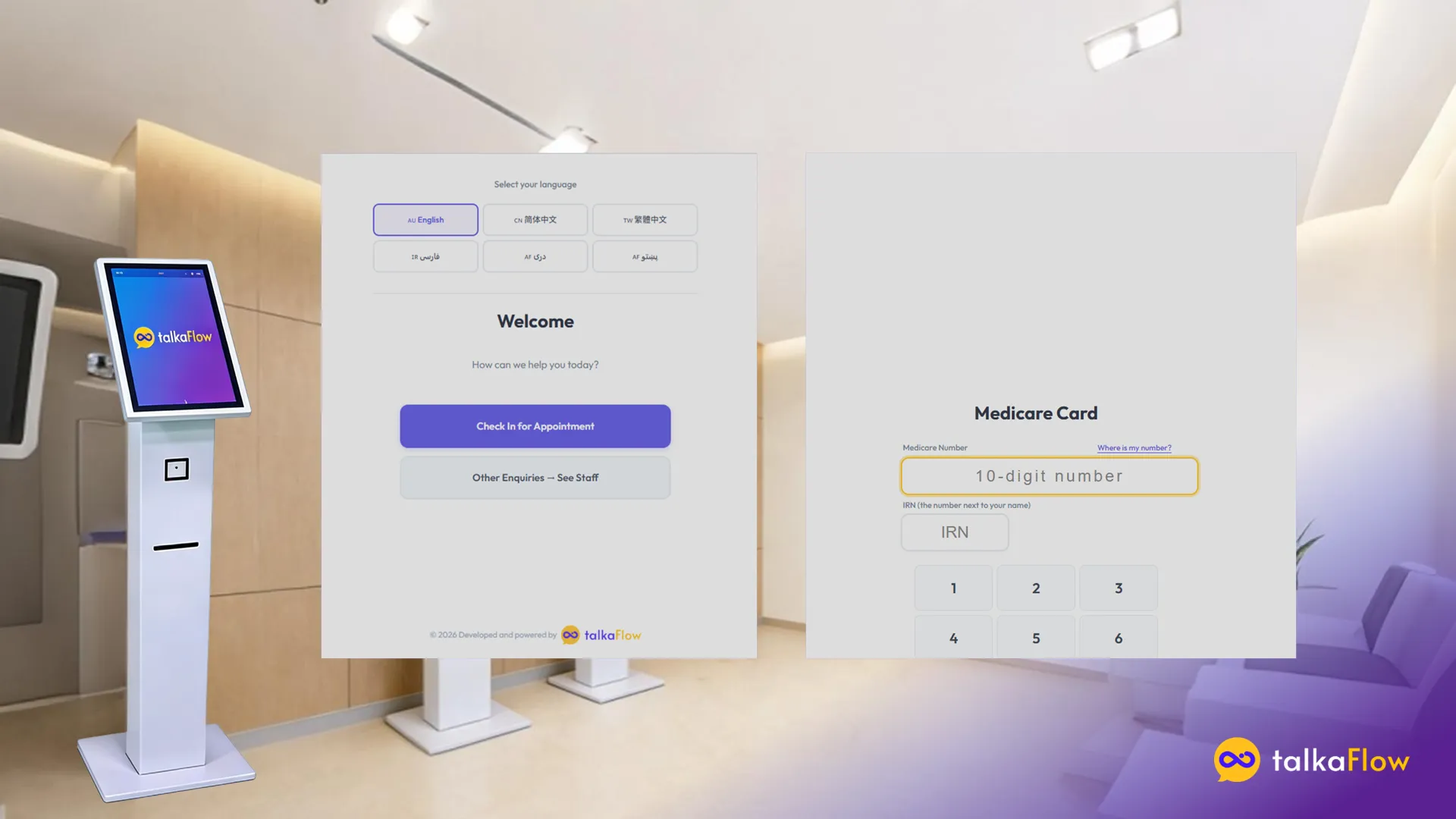
Votre propre iPad
Posez l’iPad que vous avez déjà sur un support, à l’accueil ou près de la porte.
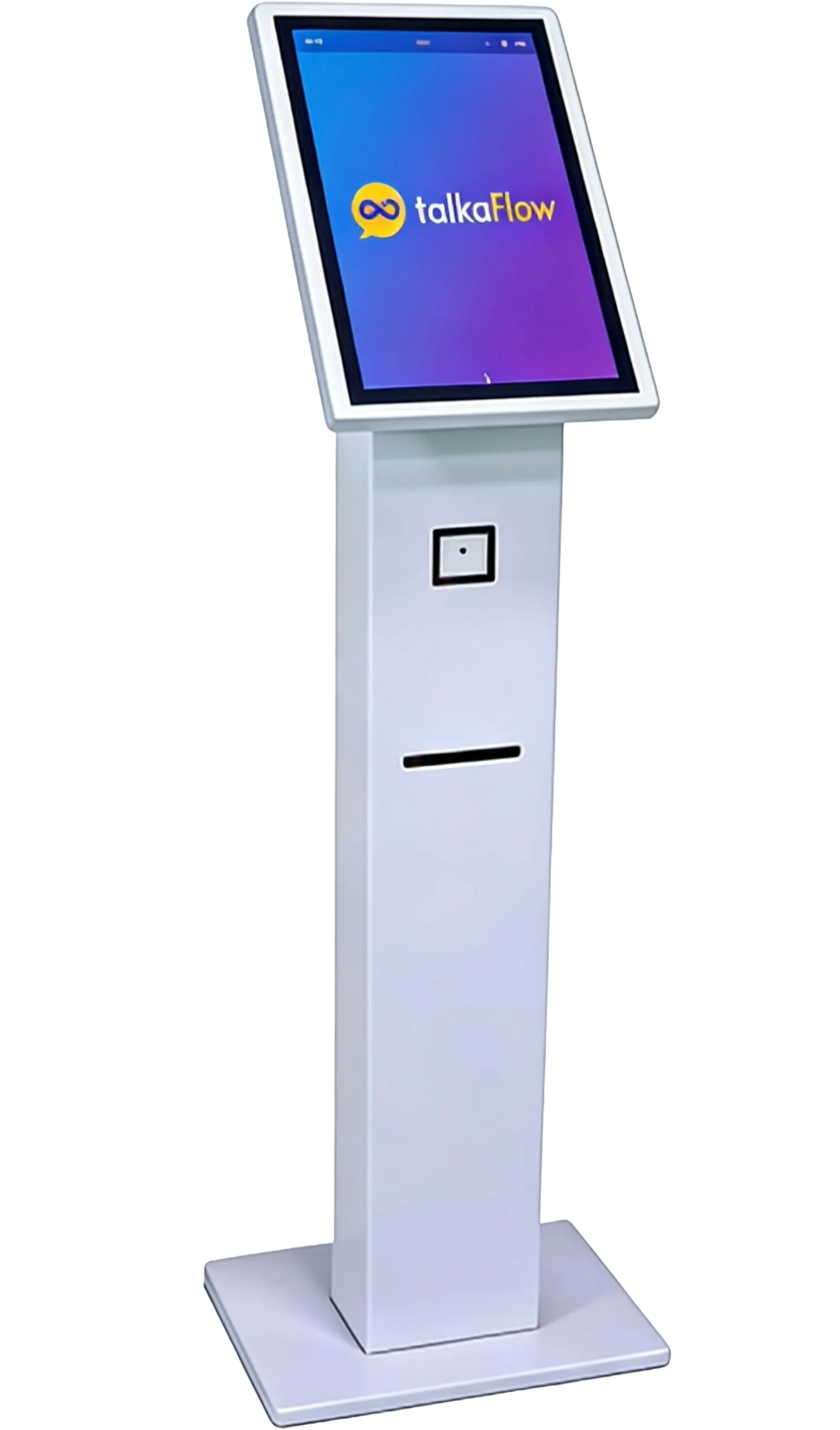
Une borne sur pied
Vous préférez une borne sur pied en salle d’attente ? Le même enregistrement fonctionne sur son écran.
N’importe quel navigateur
Toute tablette ou tout ordinateur avec un navigateur convient : ouvrez checkin.talkaflow.com et associez-le.
Installation
Opérationnel en quatre étapes
Aucune installation, aucun identifiant à gérer, et nous l’installons avec vous.
- 1
Ouvrez checkin.talkaflow.com sur votre iPad
- 2
Saisissez le code d’appairage dans le portail
- 3
Choisissez vos étapes et publiez
- 4
Connecté — c’est parti
Réduire la file d'attente à votre accueil ?
Parlez-nous de votre clinique : nous installerons talkaCheckIn et le connecterons à votre logiciel de clinique.