실제로 보기
체크인의 처음부터 끝까지
환자가 화면에서 모두 처리하고, 접수처는 예외만 맡습니다.
내 예약 체크인
눌러서 시작
휴대전화 번호와 생년월일
본인이 맞나요?
체크인되었습니다!
- 의사
- Dr Nguyen
- 시간
- 오전 10:15
- 진료실
- 4번 진료실
Best Practice에 도착으로 표시됨
이용 방법
몇 번의 터치로 접수 완료
환자는 자기 언어로 체크인하고, 접수처는 모든 도착이 아니라 예외만 처리합니다.
- 1
언어 선택 후 체크인 누르기
환자가 언어를 고르고 “예약 체크인”을 누릅니다. 기본 설정에서는 첫 질문이 응급 상황인지 묻습니다.
- 2
예약 찾기
Medicare 번호, 휴대전화 번호와 생년월일, 또는 성과 생년월일 중 병원에서 켠 방식으로 입력합니다.
- 3
본인 확인
화면에는 이름 첫 글자와 성만 표시되고 전체 이름은 나오지 않으며, 환자가 본인임을 확인합니다.
- 4
체크인 완료
예약 시간을 확인하고 병원 소프트웨어에 도착으로 표시하며, 화면에 담당 의사, 시간, 진료실이 나타납니다.
어느 병원의 전체 흐름
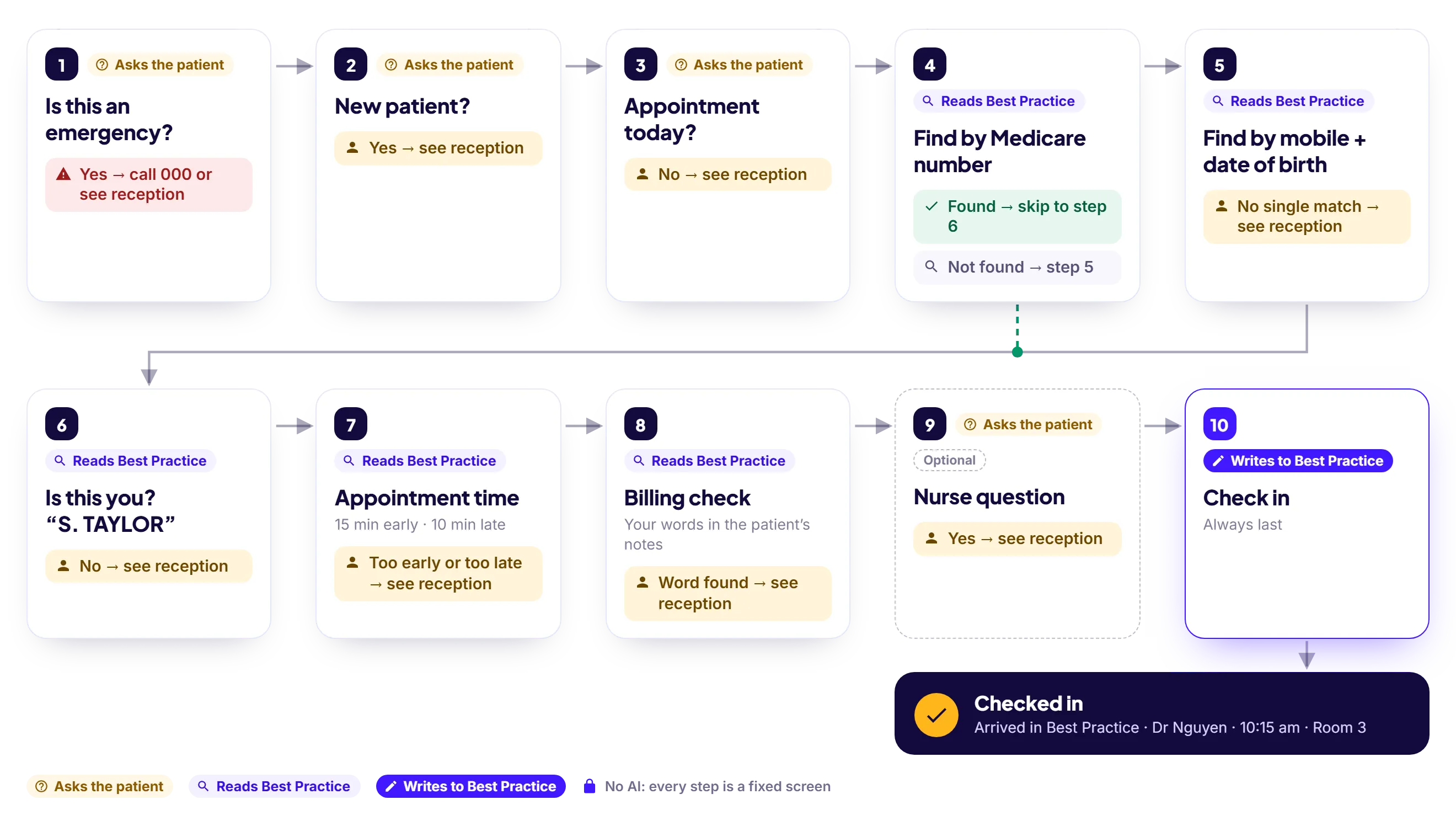
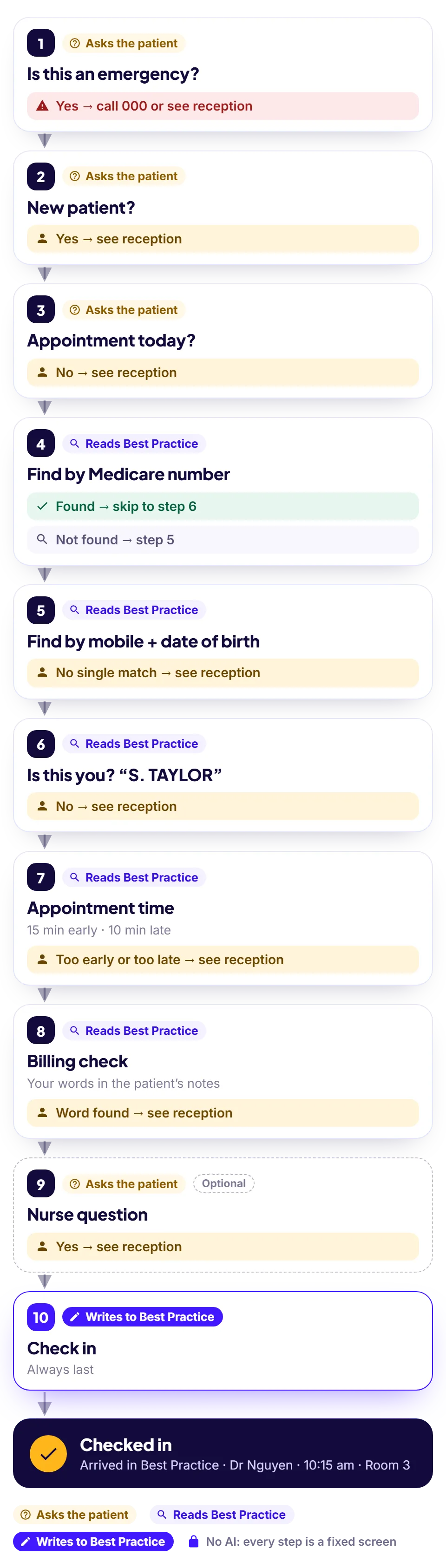
체크인 흐름
우리 병원의 체크인, 우리가 정하는 단계
포털의 체크인 흐름 페이지에서 단계를 켜고 끄고, 순서를 바꾸고, 문구를 고치고, 예·아니요 답이 어디로 이어질지 정합니다. 게시하면 다음 환자부터 바로 반영됩니다. 아무도 iPad를 만질 필요가 없습니다.
- “신규 환자인가요?”, “오늘 예약이 있나요?” 질문으로 신규 환자와 예약 없이 온 분은 바로 접수처로 안내
- Medicare 번호, 휴대전화 번호와 생년월일, 또는 성과 생년월일로 환자를 찾습니다. 휴대전화와 생년월일은 둘 다 일치하는 환자가 정확히 한 명일 때만 인정됩니다.
- 직접 정하는 예약 시간 범위: 환자가 얼마나 일찍, 얼마나 늦게 체크인할 수 있는지
- 청구 확인: “outstanding” 같은 단어를 넣어 두면, 병원 소프트웨어 메모에 그 단어가 있는 환자는 먼저 접수처로 안내됩니다. 화면에는 메모가 절대 표시되지 않습니다.
- AI는 전혀 쓰지 않습니다: 모든 단계가 고정된 화면이라 체크인이 AI 서비스 때문에 멈추지 않습니다
체크인 흐름
Harbourview Medical · 게시됨
AI 사용 안 함
- 1 응급 여부 질문 예 → 응급 안내
- 2 신규 환자? 예 → 접수처로
- 3 오늘 예약이 있나요? 아니요 → 계속 진행
- 4 Medicare 번호로 찾기
- 5 휴대전화 + 생년월일로 찾기
- 6 본인 확인
- 7 예약 시간 15분 일찍 · 10분 늦게
- 8 청구 확인 outstanding, owes
- 9 체크인 항상 마지막
병원을 위해 하는 일
짧아진 대기 줄, 중복 입력 없이
병원 소프트웨어에 바로 기록
도착 정보가 그대로 기록되고 — 예: Halo Connect를 통한 Best Practice — 의사의 대기 목록이 자동으로 갱신됩니다. 이중 입력이 없습니다.
안전 우선
“응급 상황인가요?”에 예라고 답하면 체크인이 멈추고 000에 전화하거나 곧바로 접수처로 가라고 안내합니다.
화면에서도 신중하게
키오스크에는 “S. TAYLOR”처럼 이름 첫 글자와 성만 표시되고 이름 전체는 나오지 않습니다.
오늘의 진료실, 화면에 바로
포털의 의사 및 진료실 페이지에서 오늘의 진료실을 정하면, 체크인 완료 화면에 담당 의사, 시간, 진료실이 표시됩니다.
모든 체크인을 기록으로
체크인 기록 페이지에 각 체크인이 언제 시작했고 어느 단계에서 멈췄으며 어떻게 끝났는지 나옵니다.
다국어 지원
모든 화면에서 영어와 중국어(간체·번체)를, 대부분의 화면에서 페르시아어·다리어·파슈토어를 지원하며 터치 버튼이 큽니다.
병원의 iPad로 바로
이미 있는 iPad를 대기실 거치대에 올려 쓰면 됩니다. 키오스크나 일반 브라우저도 됩니다.
간단한 6자리 페어링
체크인 페이지를 열고 코드를 포털에 입력하면 바로 사용합니다. 설치도, 기기별 로그인도 없습니다.
사용할 수 있는 곳
병원의 iPad, 스탠드형 키오스크, 또는 어떤 브라우저든
어느 화면에서나 같은 체크인입니다. 체크인 페이지를 열고 코드로 페어링하면 바로 사용할 수 있습니다.
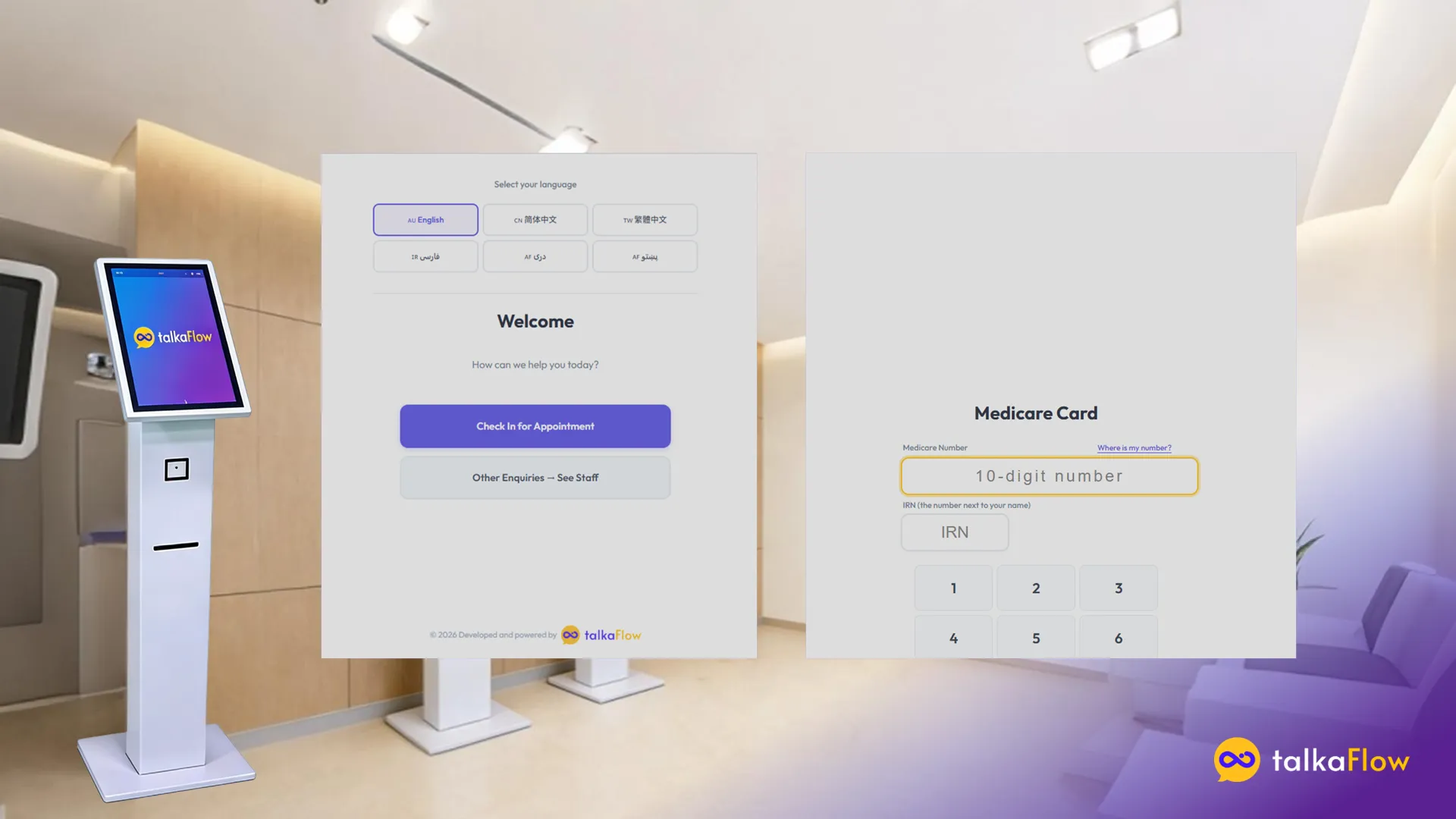
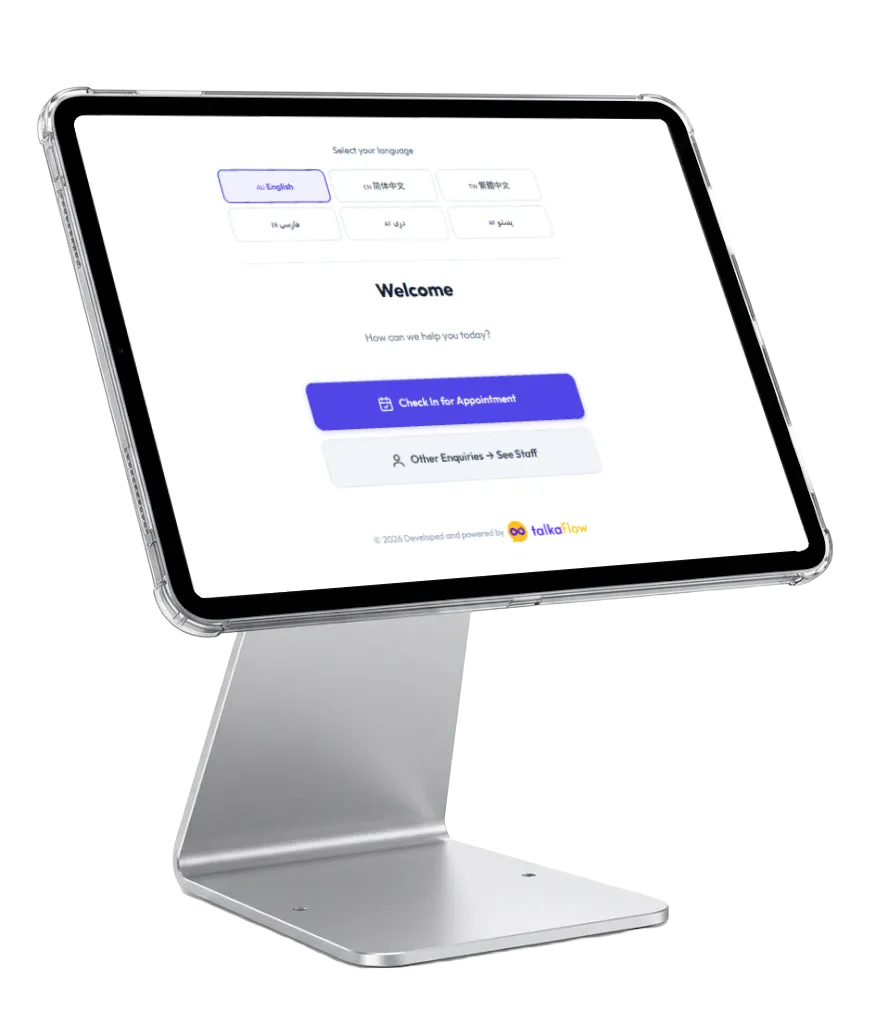
병원의 iPad
이미 있는 iPad를 거치대에 올려 접수대나 출입구 옆에 두면 됩니다.
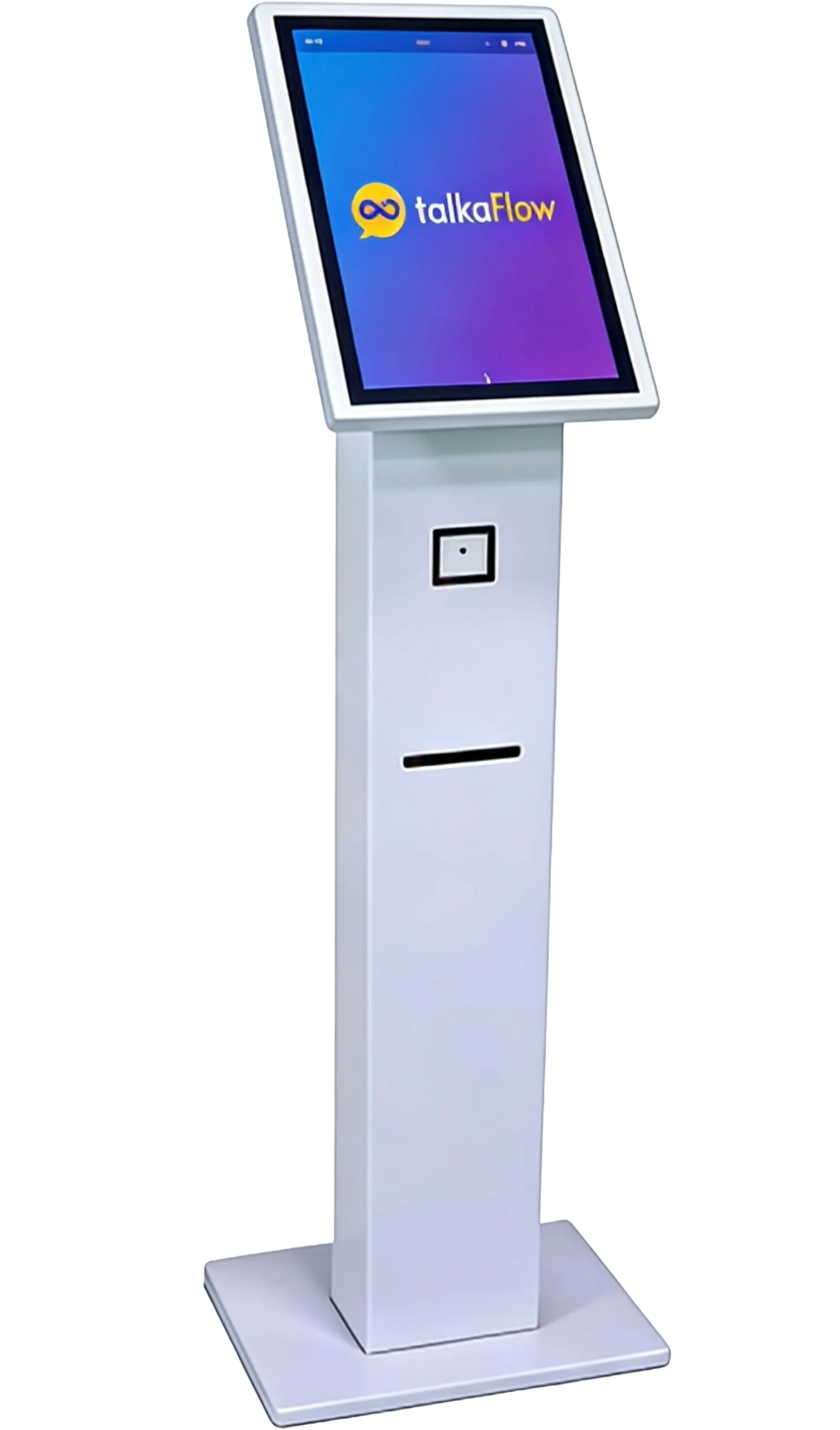
스탠드형 키오스크
대기실에 스탠드형 키오스크를 두고 싶으신가요? 같은 체크인이 그 화면에서도 그대로 돌아갑니다.
어떤 브라우저든
브라우저가 있는 태블릿이나 컴퓨터라면 됩니다. checkin.talkaflow.com을 열고 페어링하세요.
설정
네 단계로 시작하세요
설치도, 관리할 로그인도 없고, 설정은 저희가 함께합니다.
- 1
iPad에서 checkin.talkaflow.com 열기
- 2
포털에 페어링 코드 입력
- 3
단계를 고르고 게시
- 4
연결 완료 — 바로 사용