實景演示
一次完整的簽到
全程由患者在屏幕上自助完成,前臺只處理少數特殊情況。
為我的預約簽到
輕點開始
請輸入手機號和出生日期
這是您嗎?
您已簽到!
- 醫生
- Nguyen 醫生
- 時間
- 10:15
- 診室
- 4 號診室
已在 Best Practice 標記到診
運作方式
輕點幾下,簽到完成
患者用自己的語言自助簽到,前臺只需處理少數特殊情況,而不必逐一登記。
- 1
選語言,點簽到
患者選好語言,點“為預約簽到”。默認第一個問題是:是否緊急。
- 2
找到預約
輸入 Medicare 卡號,或手機號加出生日期,或姓氏加出生日期,用哪種方式由你來開。
- 3
確認本人
屏幕只顯示名字首字母和姓氏,不顯示全名,患者確認是本人即可。
- 4
完成簽到
系統核對預約時間,在你的診所系統裡標記到診,屏幕上顯示醫生、時間和診室。
一家診所的完整流程
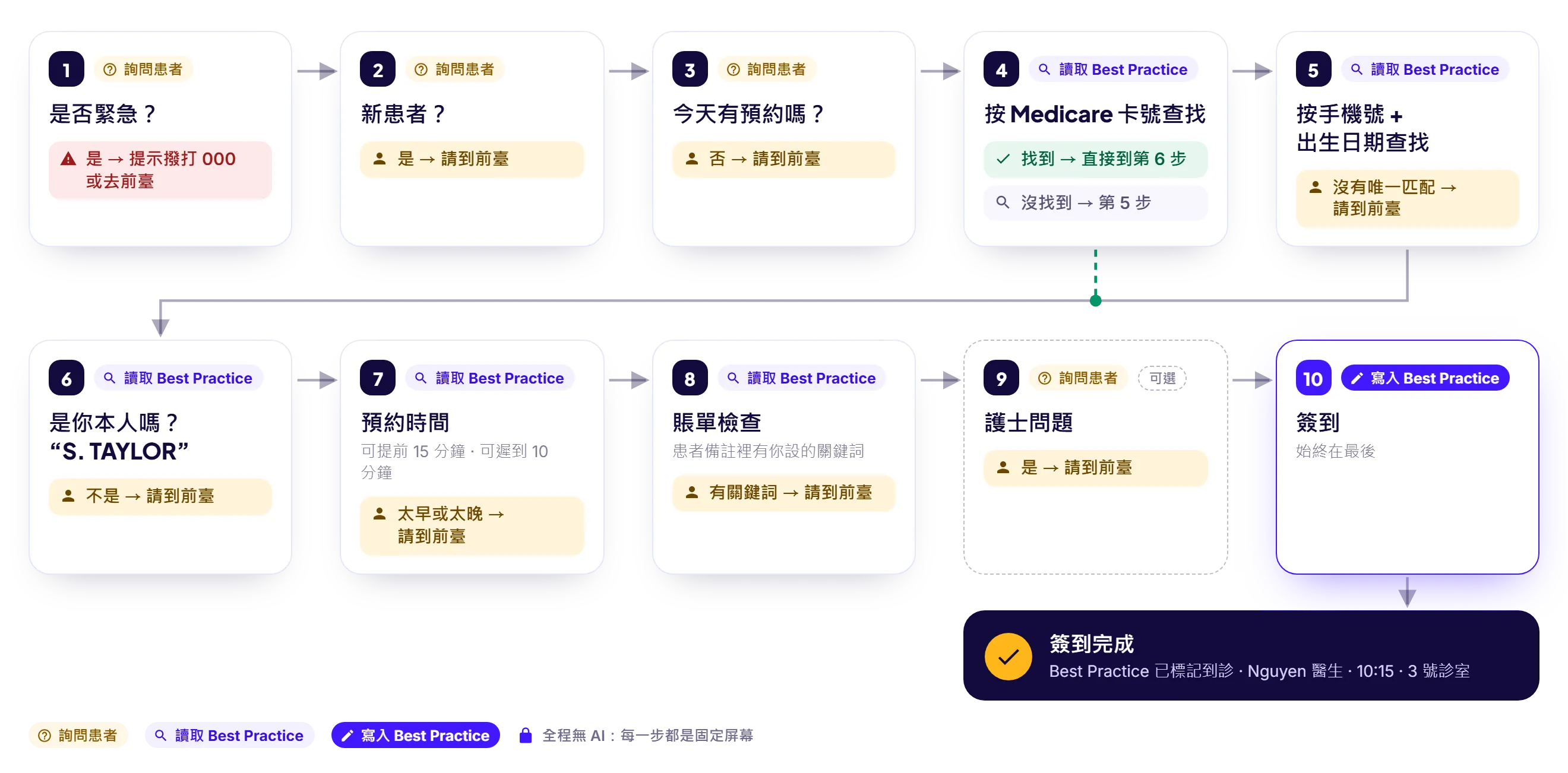
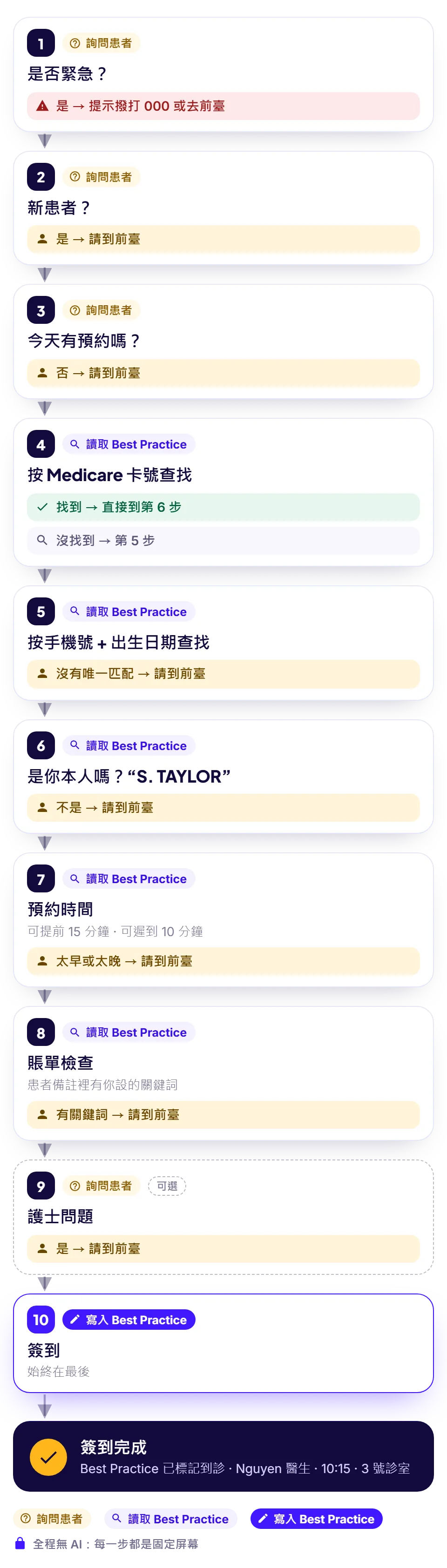
簽到流程
簽到流程,你說了算
在後臺的“簽到流程”頁,你可以開關每個步驟、調整順序、改寫文案,還能設定患者答“是”或“否”之後去哪一步。點一下發布,下一位患者看到的就是新流程,不用碰 iPad。
- 先問“是新患者嗎?”“今天有預約嗎?”,新患者和臨時來訪的直接請到前臺
- 按 Medicare 卡號、手機號加出生日期,或姓氏加出生日期查找患者;手機號加出生日期必須恰好對上一位患者才算數
- 預約時間窗口由你定:最多可以提前多久、遲到多久來簽到
- 賬單檢查:設幾個關鍵詞(比如 outstanding),患者在診所系統裡的備註出現這些詞,就先請他到前臺;簽到屏上不會顯示備註內容
- 全程不用 AI:每一步都是固定的屏幕,簽到不會因為某個 AI 服務出問題而卡住
簽到流程
Harbourview Medical · 已發佈
全流程無 AI
- 1 是否緊急 是 → 緊急提示
- 2 新患者? 是 → 去前臺
- 3 今天有預約嗎? 否 → 繼續
- 4 按 Medicare 卡號查找
- 5 按手機號 + 出生日期查找
- 6 確認身份
- 7 預約時間 可提前 15 分鐘 · 可遲到 10 分鐘
- 8 賬單檢查 outstanding, owes
- 9 簽到 始終在最後
能為診所做什麼
排隊更短,無需重複錄入
直寫你的診所系統
到診信息直接寫回去——例如經 Halo Connect 寫入 Best Practice——醫生的候診列表自動更新,無需重複錄入。
安全優先
患者在“是否緊急”一題答“是”,簽到就此停止,屏幕提示撥打 000 或直接去前臺。
屏幕不露全名
簽到屏只顯示名字首字母和姓氏(如 “S. TAYLOR”),不顯示全名。
當天診室,屏幕上就有
在後臺“醫生與診室”頁排好當天的診室,簽到完成頁就會告訴患者醫生、時間和診室。
每次簽到都有記錄
後臺的“簽到記錄”頁列出每一次簽到:幾點開始、停在哪一步、結果如何。
多語言
所有頁面都有英文和中文(簡體、繁體),大部分頁面還支持波斯語、達里語和普什圖語,按鍵大,好操作。
診所自己的 iPad 就能用
現有的 iPad 放個支架擺在候診區就行;簽到機或任意瀏覽器也都可以。
6 位配對碼輕鬆接入
打開簽到頁面,把配對碼填進後臺,即刻上線——無需安裝,也無需管理每臺設備的賬號。
在哪裡用
自己的 iPad、立式簽到機,或任意瀏覽器
每塊屏幕上都是同一套簽到:打開簽到頁面,輸入配對碼,即刻上線。
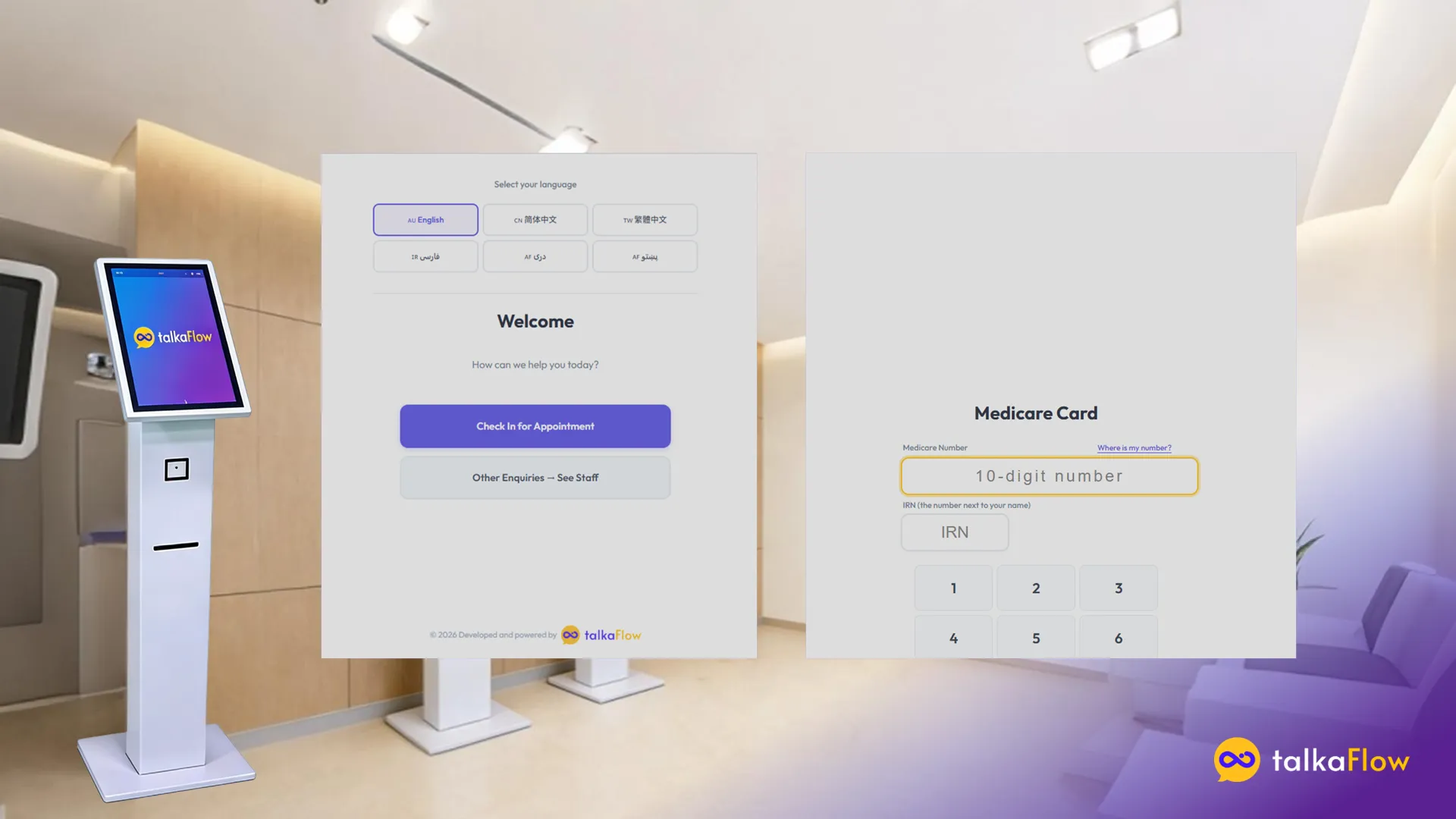
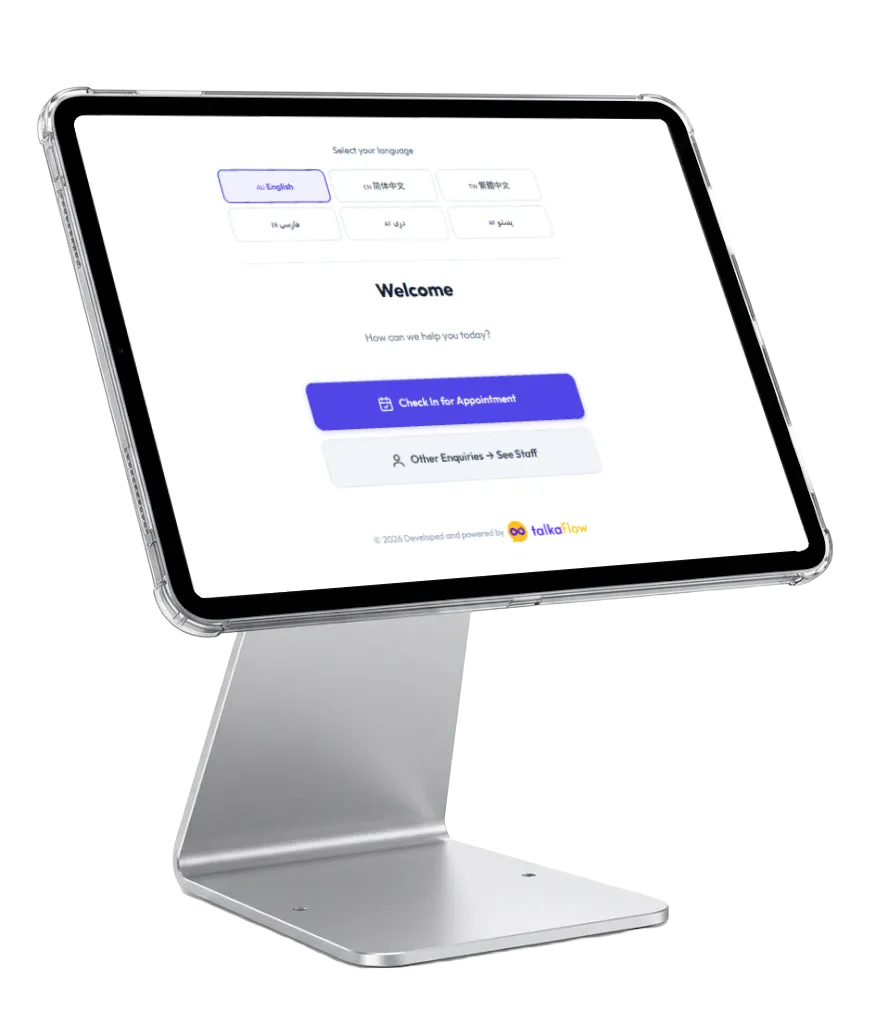
診所自己的 iPad
現有的 iPad 放個支架,擺在前臺或門口就行。
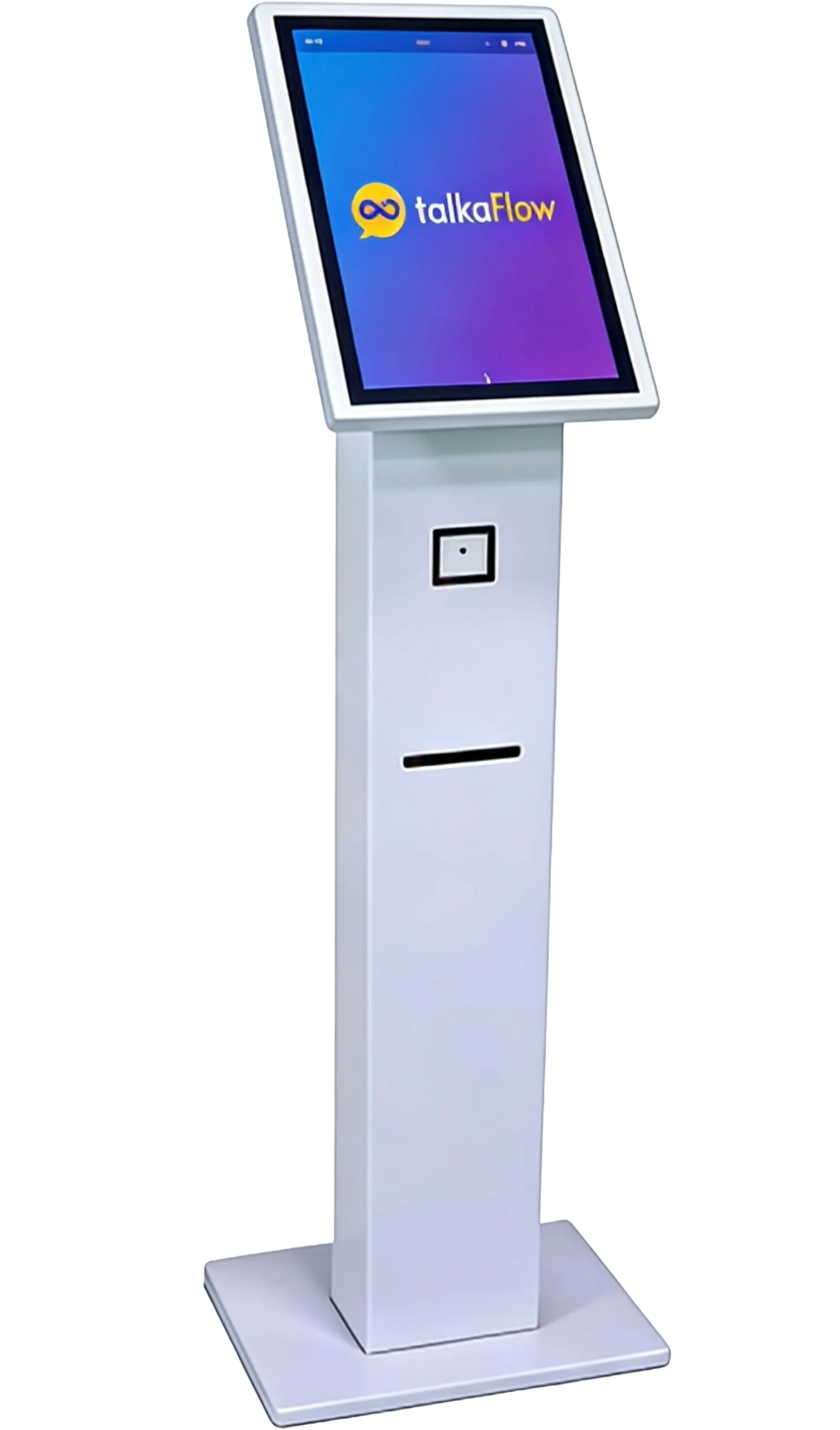
立式簽到機
想在候診區放一臺立式簽到機?同一套簽到,在它的屏幕上照樣運行。
任意瀏覽器
任何帶瀏覽器的平板或電腦都能用:打開 checkin.talkaflow.com,配對即可。
接入設置
四步上線
無需安裝,也無需管理賬號,我們陪你一起設置。
- 1
在 iPad 上打開 checkin.talkaflow.com
- 2
在後臺輸入配對碼
- 3
選好籤到步驟併發布
- 4
連接完成,即刻上線